
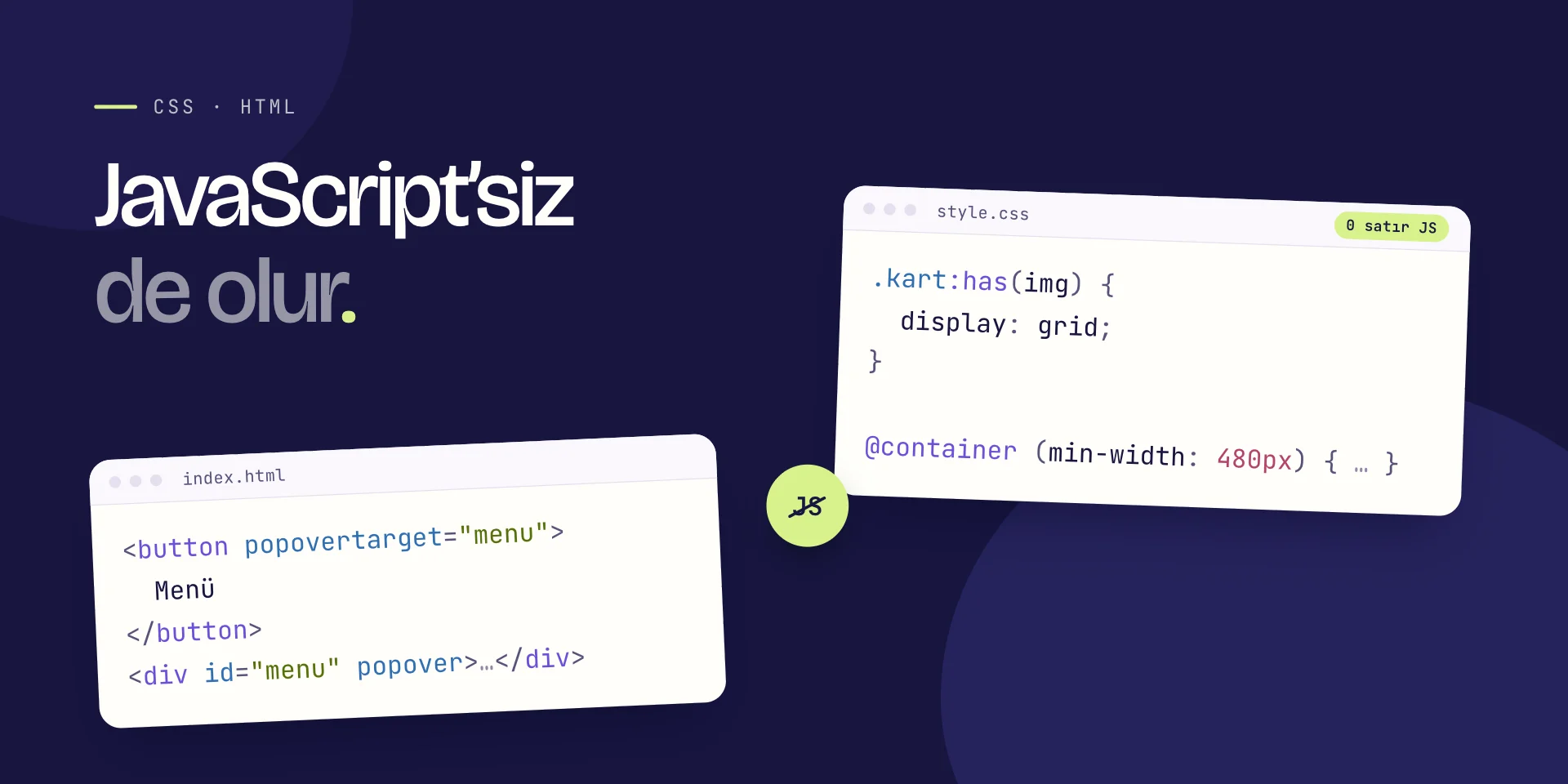
Basit bir açılır menü için bile JavaScript yazdığımız, bir tooltip’i doğru yere yerleştirmek için koca bir kütüphane eklediğimiz günleri hatırlıyor musunuz? Ben çok iyi hatırlıyorum. Menünün dışarı tıklanınca kapanması gibi küçücük bir detay için bile ayrı kod yazmak gerekiyordu.
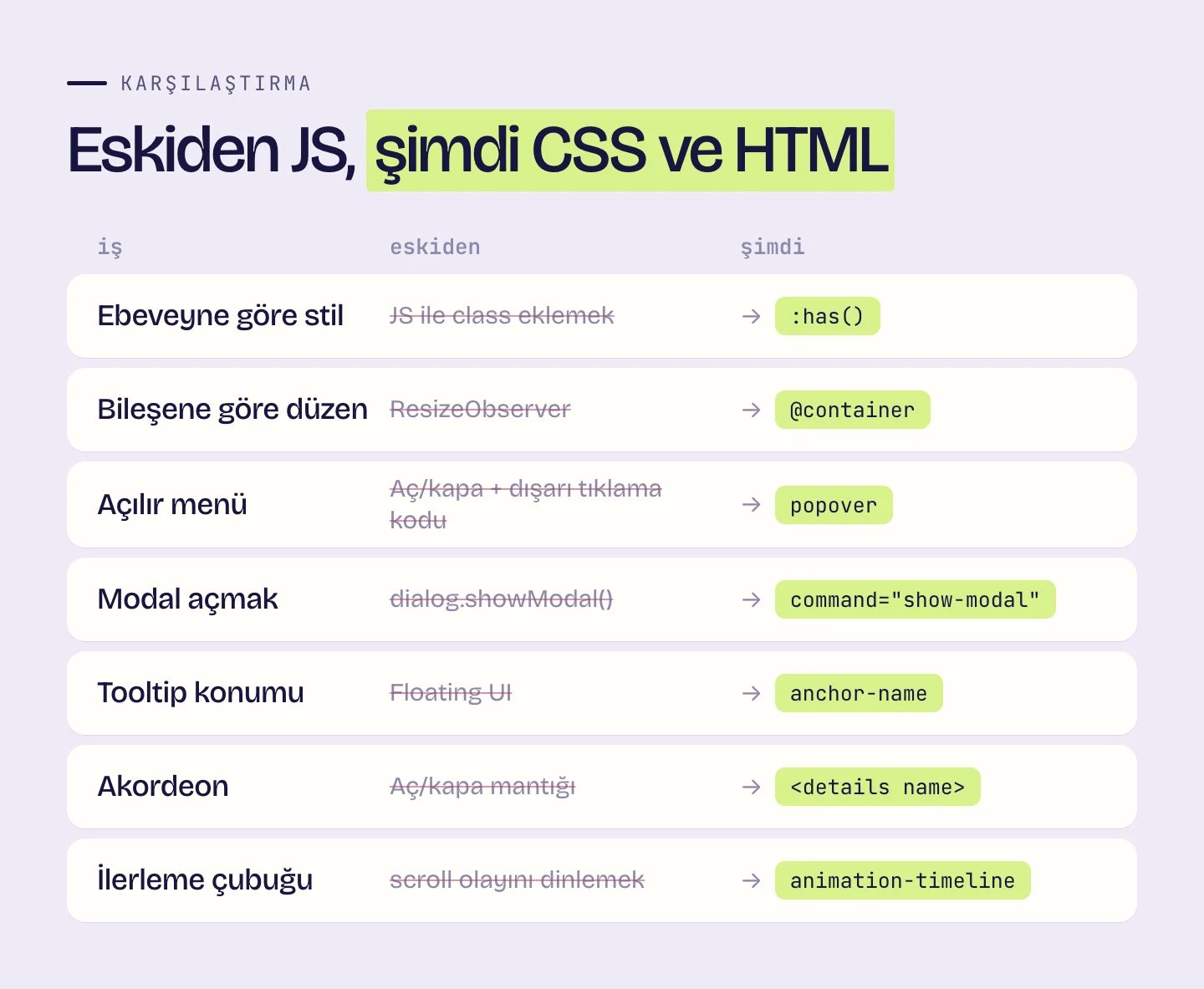
Son birkaç yılda tarayıcılar epey gelişti ve bu işlerin önemli bir kısmını artık sadece CSS ve HTML ile yapabiliyoruz. Daha az JavaScript; daha hızlı açılan sayfalar, daha az hata ve çoğu zaman tarayıcının kendisinden gelen erişilebilirlik demek. Bu yazıda eskiden JavaScript ile yaptığımız 7 şeyi modern CSS ve HTML ile nasıl yapabileceğimizi anlatacağım. Her bölümde bir de canlı örnek var; okurken tıklayıp deneyebilirsiniz.
Önce kısaca: Baseline nedir?
Yeni bir özellik gördüğümde aklıma gelen ilk soru hep aynı: “Peki bu her tarayıcıda çalışıyor mu?” Baseline tam olarak bu soruya cevap veriyor. Bir özellik Chrome, Edge, Firefox ve Safari’nin (masaüstü ve mobil) güncel sürümlerinin hepsinde desteklendiğinde Baseline Newly available oluyor; bu tarihten 30 ay sonra ise Baseline Widely available kabul ediliyor. Bu yazıdaki özelliklerin hepsi en azından Newly available durumunda.
1. Ebeveyne göre stil: :has()
CSS’te yıllarca bir öğeyi, içindeki öğelere göre seçemedik. Örneğin içinde görsel olan kartlara farklı bir düzen vermek için JavaScript ile class eklemek zorundaydık. :has() seçicisi bunu doğrudan CSS ile yapmamızı sağlıyor; ona “ebeveyn seçici” denmesinin sebebi de bu.
/* İçinde görsel olan kartlar yan yana düzen alsın */
.kart:has(img) {
  display: grid;
  grid-template-columns: 120px 1fr;
  gap: 16px;
}

/* Formda hatalı bir alan varsa gönder butonu soluklaşsın */
form:has(:user-invalid) button[type="submit"] {
  opacity: 0.5;
}
:has() 2023’ün sonundan beri tüm ana tarayıcılarda destekleniyor. Yalnız çok geniş seçicilerle (örneğin body:has(...)) kullanıldığında sık değişen sayfalarda tarayıcıyı yorabiliyor; mümkün olduğunca dar bir kapsamda kullanmakta fayda var. Aşağıdaki örnekte kutunun rengi ve butonun durumu, tamamen içerideki alanın geçerli olup olmamasına göre CSS ile değişiyor:
2. Bileşen boyutuna göre düzen: container queries
Media query’ler ekranın genişliğine bakar. Oysa bir kart bileşeni bazen geniş bir alanda, bazen dar bir kenar çubuğunda kullanılır ve ekranın genişliği bize kartın gerçekte ne kadar yeri olduğunu söylemez. Eskiden bunun için ResizeObserver gibi JavaScript çözümlerine başvururduk. Container queries ile bileşen, içinde bulunduğu alanın genişliğine göre kendi düzenini belirleyebiliyor.
.kart-alani {
  container-type: inline-size;
}

/* Kartın bulunduğu alan 480px'ten genişse */
@container (min-width: 480px) {
  .kart {
    display: flex;
    gap: 16px;
  }
}
Bileşen tabanlı çalışırken özellikle kullanışlı. Dikkat edilmesi gereken bir nokta var: container-type verdiğiniz öğenin genişliği artık içeriğine göre belirlenemiyor. Bu yüzden genişliği içeriğine göre ayarlanan bir öğeye (örneğin genişlik verilmemiş bir flex öğesine) verirseniz beklenmedik şekilde daralabiliyor. Aşağıdaki kaydırıcıyla kartın bulunduğu alanı daraltıp genişletin; ekranın boyutu hiç değişmediği hâlde kart düzenini değiştiriyor:
3. Açılır menüler: Popover API
Bir menüyü açıp kapatmak, dışarı tıklanınca ya da Esc’ye basılınca kapatmak, diğer öğelerin üstünde görünmesini sağlamak… Bunların hepsi için ayrı ayrı JavaScript yazardık. Popover API ile temel davranış için iki HTML özelliği eklemek yeterli:
<button popovertarget="menu">Menü</button>

<div id="menu" popover>
  <a href="/urunler">Ürünler</a>
  <a href="/hakkimizda">Hakkımızda</a>
  <a href="/iletisim">İletişim</a>
</div>
popover özelliği verilen öğe, sayfadaki her şeyin üstündeki katmanda (top layer) açılıyor. Dışarı tıklanınca ya da Esc’ye basılınca kendiliğinden kapanıyor; menünün açık mı kapalı mı olduğu da ekran okuyuculara tarayıcı tarafından bildiriliyor. Yıllarca z-index değerleriyle boğuşmuş biri olarak bu kısmı gerçekten çok seviyorum. Tek eksiği, popover’ın varsayılan olarak ekranın ortasında açılması; butonun hemen yanında açılmasını istiyorsanız birazdan anlatacağım anchor positioning’e ihtiyacınız var.
4. Modal açmak: command ve commandfor
<dialog> öğesi uzun zamandır var; ama bir modalı açmak için yine de JavaScript ile dialog.showModal() çağırmamız gerekiyordu. Invoker Commands ile artık butona hangi öğeyi kontrol edeceğini (commandfor) ve ne yapacağını (command) söylememiz yeterli:
<button commandfor="detay" command="show-modal">Detayları gör</button>

<dialog id="detay">
  <h2>Proje detayları</h2>
  <p>Modal içeriği burada yer alır.</p>
  <button commandfor="detay" command="close">Kapat</button>
</dialog>
Aynı yöntemle popover’ları da kontrol edebilirsiniz: toggle-popover, show-popover ve hide-popover komutları bunun için var. Invoker Commands, Aralık 2025’te Safari 26.2 ile tüm ana tarayıcılarda desteklenir hâle geldi. Çok yeni olduğu için eski bir tarayıcıda buton hiçbir şey yapmıyor; geniş bir kitleye hitap eden projelerde küçük bir JavaScript yedeği eklemek iyi olabilir. Aşağıdaki modal da tek satır JavaScript olmadan açılıyor:
5. Tooltip konumlama: anchor positioning
Bir tooltip’i butonun hemen üstüne yerleştirmek, ekranın kenarına taşarsa yönünü değiştirmek… Kulağa basit geliyor ama bunu elle hesaplamaya çalışan herkes ne kadar uğraştırdığını bilir. Bu yüzden genellikle Floating UI gibi kütüphaneler kullanırdık. CSS anchor positioning ile artık bir öğeyi başka bir öğeye “çapalayabiliyoruz”:
<button class="bilgi-butonu" popovertarget="ipucu">?</button>
<div id="ipucu" popover>Bu alan zorunludur.</div>
.bilgi-butonu {
anchor-name: --bilgi;
}
#ipucu {
position-anchor: --bilgi;
position-area: top; /* butonun üstüne yerleştir */
position-try-fallbacks: flip-block; /* üstte yer yoksa alta geç */
inset: auto;
margin: 0 0 8px;
}Popover ile anchor positioning’i birlikte kullandığımızda, tek satır JavaScript yazmadan konumu otomatik ayarlanan bir tooltip elde ediyoruz. Anchor positioning, Ocak 2026’da Firefox 147 ile Baseline oldu. Henüz çok yeni olduğu için bazı uç durumlarda tarayıcılar arasında küçük farklar görülebiliyor; o yüzden farklı tarayıcılarda test etmeyi unutmayın.
6. Akordeon: <details name>
Sık sorulan sorular bölümlerinde gördüğümüz, birini açınca diğerinin kapandığı akordeonlar için de JavaScript yazardık. Artık <details> öğelerine aynı name değerini vermemiz yeterli:
<details name="sss">
  <summary>Kargo ne kadar sürer?</summary>
  <p>Siparişler 1-3 iş günü içinde kargoya verilir.</p>
</details>

<details name="sss">
  <summary>İade yapabilir miyim?</summary>
  <p>Ürünü 14 gün içinde iade edebilirsiniz.</p>
</details>
Aynı name değerine sahip <details> öğelerinden aynı anda yalnızca biri açık kalabiliyor. Klavye desteği ve ekran okuyucu uyumluluğu da hazır geliyor. Açılıp kapanırken yumuşak bir animasyon eklemek ise hâlâ her tarayıcıda kolay değil. Birini açıp diğerinin nasıl kapandığına bakın:
Kargo ne kadar sürer?
İade yapabilir miyim?
Hediye paketi var mı?
7. Scroll animasyonları: scroll-driven animations
Sayfa kaydırıldıkça dolan bir okuma ilerleme çubuğu ya da göründükçe beliren öğeler için scroll olaylarını dinleyen JavaScript kodları yazardık. Scroll-driven animations ile bir CSS animasyonunu doğrudan kaydırma ilerlemesine bağlayabiliyoruz:
.ilerleme {
  position: fixed;
  top: 0;
  left: 0;
  width: 100%;
  height: 4px;
  background: #d7f28b;
  transform-origin: left;
  animation: doldur linear;
  animation-timeline: scroll(root);
}

@keyframes doldur {
  from { transform: scaleX(0); }
  to { transform: scaleX(1); }
}
Burada animasyon zamana göre değil, sayfanın ne kadar kaydırıldığına göre ilerliyor. Küçük ama önemli bir ayrıntı: animation kısayolu animation-timeline değerini sıfırladığı için animation-timeline satırının ondan sonra gelmesi gerekiyor. Bunu ilk öğrendiğimde neden çalışmadığını anlamak için epey kafa yormuştum.
Scroll-driven animations, Ekim 2026’da Firefox 159 ile Baseline oldu. Çok yeni olduğu için eski tarayıcıları da düşünüyorsanız kodu @supports (animation-timeline: scroll()) içine almanızı öneririm. Aşağıdaki kutunun içini kaydırıp deneyebilirsiniz:
Bu kutunun içini aşağı doğru kaydırın ve en üstteki çubuğa dikkat edin.
Çubuk, siz kaydırdıkça doluyor. Bunu yapan tek bir JavaScript satırı yok; animasyon doğrudan kutunun kaydırma ilerlemesine bağlı.
scroll() fonksiyonu animasyonu en yakın kaydırılabilir alana bağlıyor. Sayfanın tamamını takip etmek isterseniz scroll(root) kullanabilirsiniz.
Bir öğenin ekranda görünme oranına bağlı animasyonlar için de view() fonksiyonu var. Göründükçe beliren kartlar gibi efektler için birebir.
Ve en sona geldiniz; çubuk da doldu.
Peki JavaScript tamamen gereksiz mi?
Elbette hayır. Veri çekmek, karmaşık durum (state) yönetimi ya da kullanıcıya özel mantık gerektiren işler için JavaScript hâlâ vazgeçilmez. Ama tarayıcının zaten bildiği işler için kendi çözümümüzü yazmak yerine yerleşik özellikleri kullanmak; daha az kod, daha hızlı sayfalar ve daha erişilebilir arayüzler demek. Yalnız bu özelliklerin bir kısmının çok yeni olduğunu unutmamak gerekiyor; ziyaretçileriniz arasında eski tarayıcı sürümü kullananlar varsa yedek bir çözüm düşünmeniz gerekebilir.
Umarım bu yazıdan sonra bir sonraki projenizde siz de kendinize “Bunu JavaScript’siz yapabilir miyim?” diye sorarsınız. Her zaman değil ama sandığımızdan çok daha sık cevap “evet” oluyor.
Okuduğunuz için teşekkürler, bir sonraki yazıda görüşmek üzere! 🎉 ✨