
Bir sitenin ne kadar güzel tasarlandığı, kullanıcı o siteyi beklemekten vazgeçerse pek bir şey ifade etmiyor. Açılmak bilmeyen bir sayfanın önünde beklerken sabrın nasıl tükendiğini hepimiz biliyoruz. Yavaş açılan, tıklamalara geç tepki veren ya da okurken içeriği kayan bir sayfa kullanıcıyı hızla uzaklaştırıyor. Peki bir sitenin “hızlı” olduğunu nasıl ölçeriz?
Google bu soruya Core Web Vitals ile cevap veriyor. Bu yazıda Core Web Vitals metriklerinin ne anlama geldiğini, nasıl ölçüldüğünü ve frontend tarafında nasıl iyileştirebileceğimizi anlatacağım. İki metriği daha iyi anlatabilmek için yazının içine küçük canlı örnekler de ekledim.
Core Web Vitals nedir?
Core Web Vitals, bir sayfanın kullanıcı deneyimini üç açıdan ölçen metrikler: yüklenme hızı, etkileşime tepki süresi ve görsel kararlılık. Google bu metrikleri, arama sonuçlarında sayfa deneyiminin bir parçası olarak da dikkate alıyor. Ama bunu abartmamak gerekiyor: Sıralamada içeriğin kalitesi ve aranan konuyla ilgisi çok daha belirleyici; iyi metrikler zayıf bir içeriği tek başına yukarı taşımıyor.

LCP (Largest Contentful Paint)
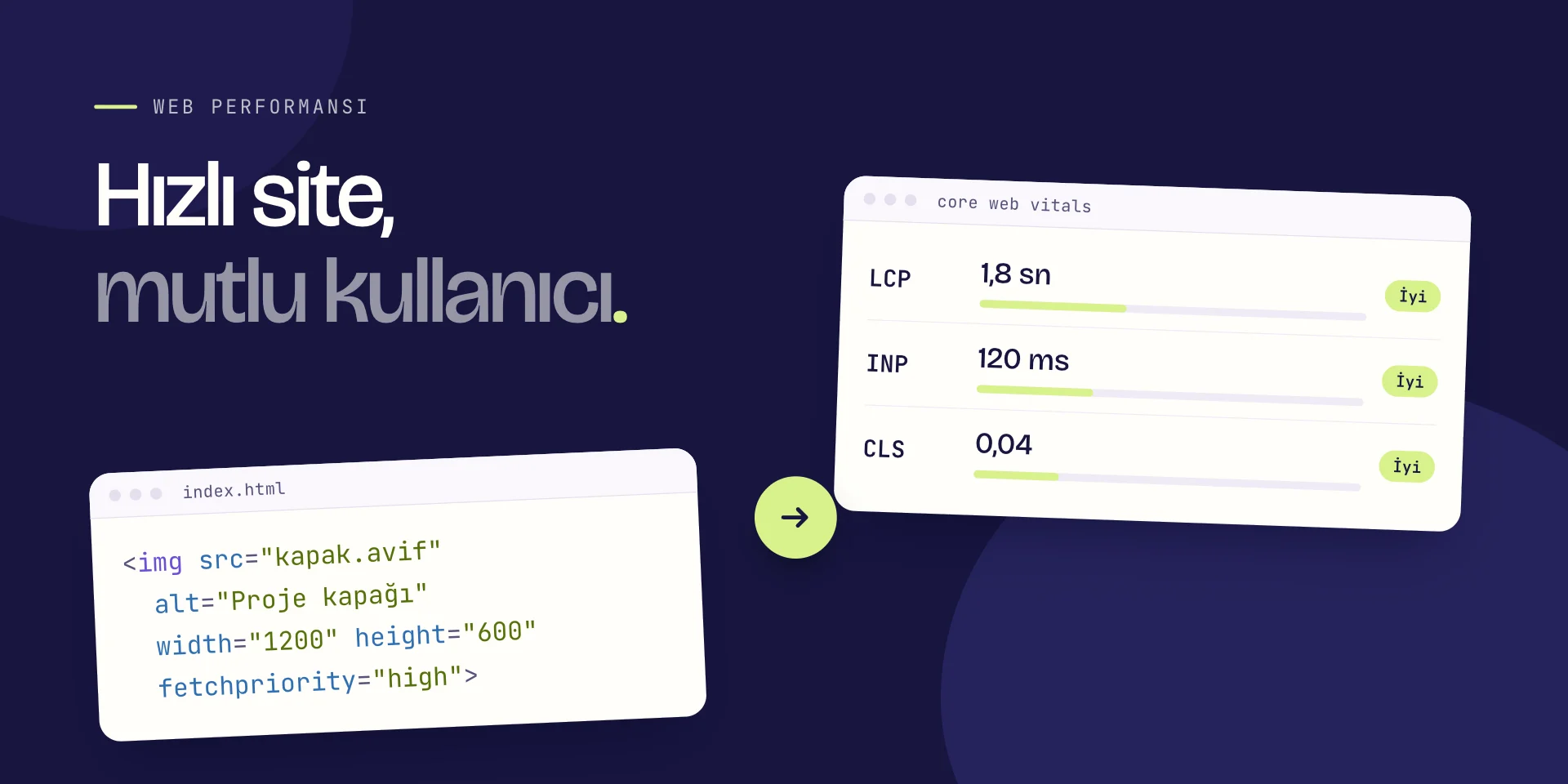
Sayfadaki en büyük içerik öğesinin (genellikle ana görsel ya da büyük başlık) ekranda görünme süresi. Kullanıcının “sayfa açıldı” hissini ölçüyor. İyi: 2,5 saniye veya altı.
INP (Interaction to Next Paint)
Kullanıcının bir butona tıklaması, menüyü açması ya da bir alana yazı yazması gibi etkileşimlerden sonra sayfanın ne kadar sürede tepki verdiğini ölçüyor. Mart 2024’te FID’in (First Input Delay) yerini aldı: FID yalnızca ilk etkileşimin gecikmesine bakarken INP, sayfadaki tüm etkileşimleri hesaba katıyor. İyi: 200 milisaniye veya altı.
CLS (Cumulative Layout Shift)
Sayfa yüklenirken içeriğin beklenmedik şekilde ne kadar kaydığını ölçüyor. Bir habere tıklamak üzereyken üstte bir reklam yüklendiği için yanlış yere tıkladığınız oldu mu? Bana çok oldu ve her seferinde biraz sinirleniyorum. CLS tam olarak bunu ölçüyor. İyi: 0,1 veya altı.
Bu değerlerin, sayfayı ziyaret eden gerçek kullanıcıların en az %75’i için karşılanması gerekiyor; mobil ve masaüstü de ayrı ayrı değerlendiriliyor.
Nasıl ölçülür?
Performansı ölçerken iki tür veriyle karşılaşıyoruz. Laboratuvar verisi, sayfanın kontrollü bir ortamda test edilmesiyle elde ediliyor. Saha verisi ise sayfayı ziyaret eden gerçek kullanıcıların deneyimini yansıtıyor. Google’ın değerlendirmede baktığı veri, saha verisi.
- PageSpeed Insights: Sayfanın adresini yazmanız yeterli. Yeterli trafik varsa gerçek kullanıcı verisini, her durumda da Lighthouse testinin sonuçlarını gösteriyor.
- Google Search Console: Sitenizdeki tüm sayfaların Core Web Vitals durumunu gruplar hâlinde raporluyor.
- Chrome DevTools: Performance panelinde, sayfayla etkileşime girdikçe LCP, INP ve CLS değerlerini canlı olarak görebiliyorsunuz.
Burada sık yapılan bir hata var: Lighthouse’ta yüksek puan almak, gerçek kullanıcıların da iyi bir deneyim yaşadığı anlamına gelmiyor. Laboratuvar testi tek bir cihaz ve bağlantı koşulunu taklit ediyor; gerçek ziyaretçilerin cihazları ve bağlantıları ise çok daha çeşitli. Kendi sitenizde gerçek kullanıcı verilerini toplamak isterseniz Google’ın web-vitals kütüphanesini kullanabilirsiniz:
npm install web-vitalsimport { onLCP, onINP, onCLS } from 'web-vitals';
onLCP(console.log);
onINP(console.log);
onCLS(console.log);LCP nasıl iyileştirilir?
LCP öğesi çoğu zaman sayfanın üst kısmındaki büyük bir görsel oluyor. Bu görselin olabildiğince erken yüklenmesini sağlamamız gerekiyor:
<img
  src="kapak.avif"
  alt="Proje kapak görseli"
  width="1200"
  height="600"
  fetchpriority="high"
>fetchpriority="high"ile tarayıcıya bu görselin öncelikli olduğunu söyleyin.- Sayfanın üst kısmındaki görsellere
loading="lazy"eklemeyin; lazy loading’i yalnızca aşağıda kalan görseller için kullanın. - Görselleri WebP veya AVIF gibi modern formatlarda ve gösterildikleri boyuta uygun ölçülerde sunun.
srcsetvesizesbu konuda çok yardımcı oluyor. - Sayfanın görünmesini geciktiren (render-blocking) gereksiz CSS ve JavaScript dosyalarını azaltın.
INP nasıl iyileştirilir?
INP kötüyse sebep genellikle ana iş parçacığını (main thread) uzun süre meşgul eden JavaScript kodları oluyor. Tarayıcı elindeki işi bitirmeden kullanıcının tıklamasına cevap veremiyor. 50 milisaniyeden uzun süren bu işlere “long task” deniyor.
Bunu anlatmanın en iyi yolu göstermek. Aşağıdaki iki buton aynı ağır işi yapıyor; biri tek seferde, diğeri parçalara bölerek. İkisini de deneyip topa ve süreye dikkat edin:
Farkı gördünüz mü? Çözüm de tam olarak bu: Büyük işleri küçük parçalara bölmek ve aralarda tarayıcıya nefes aldırmak.
function anaIsParcaciginaBirak() {
  if (globalThis.scheduler?.yield) {
    return scheduler.yield();
  }
  return new Promise((resolve) => setTimeout(resolve, 0));
}

async function listeyiIsle(ogeler) {
  let sonMola = performance.now();

  for (const oge of ogeler) {
    isle(oge);

    // 50 ms'yi geçtiysek tarayıcıya etkileşimlere cevap verme fırsatı tanı
    if (performance.now() - sonMola > 50) {
      await anaIsParcaciginaBirak();
      sonMola = performance.now();
    }
  }
}- Kullanılmayan JavaScript’i kaldırın; büyük kütüphaneleri yalnızca ihtiyaç duyulduğunda yükleyin (dinamik
import()). - Tıklamadan sonra kullanıcıya hemen görsel bir geri bildirim verin, ağır işi ondan sonra yapın.
- Animasyonlarda mümkün olduğunca
transformveopacityözelliklerini kullanın. - Açılır menü, modal ve akordeon gibi bileşenlerde tarayıcının yerleşik özelliklerini (popover,
<dialog>,<details>) kullanmak, sayfadaki JavaScript yükünü azaltıyor.
CLS nasıl iyileştirilir?
Kaymaların en yaygın sebebi, boyutu önceden bilinmeyen öğelerin sonradan yüklenmesi. Aşağıdaki butona tıklayıp iki taraftaki metne dikkat edin:
Soldaki metnin zıplaması tam olarak CLS’e yansıyan şey. Sağdaki gibi tarayıcıya önceden yer ayırmasını söylemek çoğu sorunu çözüyor:
/* Görsel ve videolara width/height vermek en kolay çözüm.
   Oranı belli ama boyutu değişken alanlar için aspect-ratio: */
.video-alani {
  width: 100%;
  aspect-ratio: 16 / 9;
}- Tüm görsel ve videolara
widthveheightdeğerleri verin; tarayıcı oranı hesaplayıp önceden yer ayırır. - Reklam, iframe veya sonradan yüklenen bileşenler için önceden sabit bir alan ayırın.
- Web fontu yüklenip yedek fontun yerini aldığında metnin boyutu değişebiliyor. Önemli fontları
preloadile erken yükleyin;font-display: optionalkullanmak ya da yedek fontasize-adjustvermek bu kaymayı azaltıyor. - Var olan içeriğin üstüne sonradan yeni içerik eklemekten kaçının.
Kısa bir kontrol listesi
- Mobil ve masaüstü sonuçlarını PageSpeed Insights ile kontrol edin.
- Ana görsele
fetchpriority="high"ekleyin, ona lazy loading uygulamayın. - Görselleri modern formatta ve doğru boyutta sunun.
- Tüm görsel ve videolara
widthveheightverin. - Gereksiz JavaScript’i kaldırın, uzun görevleri bölün.
- Önemli fontları erken yükleyin.
Performans, bir kez yapılıp biten bir iş değil; siteye eklenen her yeni görsel, script ya da font dengeleri değiştirebiliyor. Bu yüzden metrikleri düzenli olarak kontrol etmek ve performansı tasarım sürecinin bir parçası olarak düşünmek gerekiyor. Bir de şunu unutmamak lazım: Bu üç metriğin iyi olması, sitenin her açıdan iyi olduğu anlamına gelmiyor; erişilebilirlik ve kullanılabilirlik de en az hız kadar önemli.
Okuduğunuz için teşekkürler, bir sonraki yazıda görüşmek üzere! 🎉 ✨