SAYFA

Frontend Geliştiriciler İçin Yapay Zekâ Araçları

İtiraf edeyim, yapay zekâ kod araçları ilk ortaya çıktığında onlara biraz şüpheyle yaklaşmıştım. “Gerçekten işime yarar mı, yoksa geçici bir heves mi?” diye düşünüyordum. Bugün ise bu araçlar çoğumuzun günlük iş akışının doğal bir parçası. Stack Overflow’un 2026 Geliştirici Anketi’ne göre yapay zekâ kodlama asistanı ya da ajanı kullanan geliştiricilerin %73’ü bu araçları her gün kullanıyor.

Frontend tarafında da durum farklı değil. Bileşen yazmaktan hata ayıklamaya, tasarımı koda dökmekten test yazmaya kadar birçok işte yapay zekâdan destek alabiliyoruz. Ama araç sayısı o kadar hızlı artıyor ki hangisinin ne işe yaradığını takip etmek bile yorucu olabiliyor. Bu yazıda kafamdaki haritayı sizinle paylaşmak istedim: Araçları gruplara ayırıp her birinin nerede işe yaradığını ve nelere dikkat etmemiz gerektiğini anlatacağım.

Yapay zekâ araçlarını nasıl gruplayabiliriz?

Araçların isimleri neredeyse her ay değişiyor; o yüzden isimlerden çok yaptıkları işe odaklanmak daha mantıklı. Bu açıdan bakınca dört ana grup ortaya çıkıyor:

4 tür yapay zekâ aracı. 1: Editör içi asistanlar, yazarken öneri yapar ve kodu açıklar; örnekler GitHub Copilot, Cursor, Windsurf. 2: Kodlama ajanları, verilen görevi baştan sona yürütür; örnekler Claude Code, OpenAI Codex. 3: Prompt’tan arayüze araçlar, anlattığınızdan çalışan arayüz üretir; örnekler v0, Lovable, bolt.new. 4: Tasarımdan koda araçlar, tasarım verisini kodlama aracına taşır; örnekler Figma MCP, Figma Make.

1. Editör içi asistanlar

Kod yazarken editörün içinde, hemen yanınızda çalışan asistanlar. Siz yazarken sonraki satırları tahmin ediyor, seçtiğiniz kodu açıklıyor ya da sohbet penceresinden istediğiniz değişikliği yapıyorlar. GitHub Copilot, Cursor ve Windsurf bu grubun en bilinen örnekleri. Yalnız önerilerini çoğu zaman projenin tamamını görmeden yapıyorlar; o yüzden kabul etmeden önce okumak gerekiyor. En çok işe yaradıkları yerler:

  • Tekrar eden kalıpları (form alanları, liste render’ları gibi) hızlıca yazmak
  • Anlamadığınız bir kod parçasını açıklatmak
  • Küçük refactor’lar ve isimlendirme önerileri almak

2. Kodlama ajanları (agent)

Ajanlar ise satır satır öneri yapmak yerine verdiğiniz bir görevi baştan sona yürütmeye çalışıyorlar. Projedeki dosyaları okuyor, değişiklikleri birden fazla dosyada yapıyor, terminalde komut çalıştırıp testlerin sonucuna göre kendilerini düzeltebiliyorlar. Claude Code, OpenAI Codex ve GitHub Copilot’un agent modu bu gruba örnek. Aynı ankete göre yapay zekâ kullanan geliştiricilerin %66’sı artık kodlama ajanlarıyla çalışıyor.

Bir görevi baştan sona tek başına yürütebilmeleri ilk bakışta etkileyici görünüyor; ama işin bir de öbür yüzü var. Ajanlar bazen istemediğiniz dosyalara dokunabiliyor ya da gereğinden büyük değişiklikler yapabiliyor, yaptıkları her şeyi incelemek de zaman alıyor. Çoğu ajan kullanım miktarına göre limitli ya da ücretli olduğu için büyük görevlerde maliyeti de hesaba katmak gerekiyor. En çok işe yaradıkları yerler:

  • Birden fazla dosyayı etkileyen değişiklikler (ör. bir bileşenin prop’larını değiştirip kullanıldığı her yeri güncellemek)
  • Eksik testleri yazmak
  • Bir hatanın kaynağını proje içinde araştırmak

3. Prompt’tan arayüze araçlar

Ne istediğinizi yazıyla anlattığınızda, hatta bir ekran görüntüsü verdiğinizde çalışan bir arayüz üreten araçlar. v0, Lovable ve bolt.new bu grupta öne çıkıyor. Bir fikri dakikalar içinde ekranda görmek keyifli; ama üretilen kod çoğu zaman projenizin yapısına, tasarım sisteminize ya da erişilebilirlik ihtiyaçlarına uymuyor. Bu yüzden onu olduğu gibi canlıya almak yerine bir taslak olarak görmek daha doğru.

  • Hızlı prototip ve fikir denemesi
  • Bir sayfa düzeni için farklı alternatifler görmek
  • Ekibe ya da müşteriye ilk taslağı göstermek

4. Tasarımdan koda araçlar

Frontend geliştiriciler için en ilgi çekici gruplardan biri bu, çünkü tasarımı koda dökerken ölçüleri tek tek kontrol etmenin ne kadar zaman aldığını hepimiz biliyoruz. Figma’nın MCP sunucusu; Figma dosyasındaki bileşen, boşluk (spacing) ve değişken (variable) bilgilerini doğrudan kodlama araçlarına aktarıyor. Böylece yapay zekâ, tasarımı bir ekran görüntüsünden tahmin etmek yerine gerçek tasarım verisine bakarak kod üretiyor. Figma Make ise metinle anlattığınız bir fikirden çalışan prototipler oluşturabiliyor. Yalnız sonuç, Figma dosyasının ne kadar düzenli hazırlandığına çok bağlı: Bileşenler ve değişkenler düzgün kurulmamışsa üretilen kod da dağınık oluyor. Ayrıca Figma’nın resmî MCP sunucusunu kullanmak için Dev Mode içeren ücretli bir plan gerekiyor.

Peki MCP nedir?

Son zamanlarda her yerde karşımıza çıkan MCP (Model Context Protocol), yapay zekâ araçlarının dış kaynaklara bağlanması için kullanılan ortak bir standart. Bir MCP sunucusu; Figma, tarayıcı, dokümantasyon ya da veritabanı gibi bir kaynağı, yapay zekânın kullanabileceği araçlar hâlinde sunuyor.

Ben bunu USB-C’ye benzetiyorum: Her cihaz için ayrı bir kablo yerine tek bir standart bağlantı. Örneğin Figma’nın MCP sunucusu Claude Code’da, Cursor’da ya da VS Code’da aynı şekilde çalışıyor; her araç için bağlantıyı baştan kurmanız gerekmiyor. Ama bu kolaylığın bir bedeli de var: Bir MCP sunucusu dosyalarınıza, hesaplarınıza ya da verilerinize erişebildiği için yalnızca güvendiğiniz kaynaklardan kurmak ve hangi izinleri verdiğinize dikkat etmek gerekiyor.

Nerelerde gerçekten işe yarıyor?

Yapay zekânın en çok zaman kazandırdığı yerler, genellikle en sıkıcı bulduğumuz işler oluyor:

  • Tekrar eden kodlar: Form bileşenleri, tip tanımları, sahte (mock) veriler.
  • Bilmediğiniz bir kodu anlamak: Eski bir projeye girdiğinizde bir fonksiyonun ne yaptığını açıklatmak.
  • CSS hata ayıklama: “Bu öğe neden ortalanmıyor?” gibi sorulara hızlı ipuçları.
  • Test yazmak: Mevcut bir bileşen için test senaryolarını çıkarmak.
  • Dönüşümler: JavaScript’ten TypeScript’e geçiş ya da eski bir yapılandırmayı yeni formata taşımak.

Nelere dikkat etmeliyiz?

Bence yazının en önemli kısmı burası. Yapay zekâ ne kadar hızlı olursa olsun, ürettiği kodun sorumluluğu bizde. Stack Overflow anketinde geliştiricilerin %93’ü, yapay zekâ çıktısına güvenebilmek için kaynak gösterilmesi gerektiğini söylüyor; ben de kesinlikle aynı fikirdeyim.

1. Her zaman doğrulayın

Yapay zekâ bazen var olmayan bir fonksiyonu ya da güncelliğini yitirmiş bir yöntemi büyük bir özgüvenle önerebiliyor. Örneğin ESLint’in yıllarca kullanılan .eslintrc yapılandırma dosyası ESLint 10 ile tamamen kaldırıldı; ama bazı araçlar hâlâ bu eski formatı öneriyor. O yüzden önerilen kodu mutlaka çalıştırın ve resmî dokümantasyonla karşılaştırın.

2. Anlamadığınız kodu projeye almayın

Bir kodun neden çalıştığını açıklayamıyorsanız, bozulduğunda da düzeltemezsiniz. Bu yüzden yapay zekâdan kodu satır satır açıklamasını istemeyi çok faydalı buluyorum; hem yeni bir şey öğreniyorsunuz hem de hataları erkenden fark ediyorsunuz.

3. Erişilebilirliği kontrol edin

Üretilen arayüzler ilk bakışta kusursuz görünebiliyor; ama işin içine girince buton yerine tıklanabilir div’ler, eksik alt metinler ya da klavyeyle kullanılamayan menüler çıkabiliyor. Erişilebilirlik kontrolünü yapay zekâya bırakmak yerine klavye ve ekran okuyucuyla kendiniz test edin.

4. Gizli bilgileri paylaşmayın

API anahtarlarını, şifreleri ya da müşteri verilerini prompt’lara eklemeyin. Şirket projelerinde hangi araçların kullanılabileceğini de mutlaka ekibinizle konuşun.

Daha iyi sonuç almak için

Yapay zekâdan aldığımız sonucun kalitesi, ona ne istediğimizi ne kadar iyi anlattığımızla doğrudan ilişkili. Bana en çok fayda sağlayan birkaç alışkanlık şunlar:

  • Bağlam verin: Kullandığınız framework’ü, sürümü ve stil yaklaşımınızı (Tailwind, CSS Modules vb.) belirtin.
  • Önce plan isteyin: Kodu yazmadan önce yaklaşımını anlatmasını isteyin; yanlış yöndeyse en başta düzeltin.
  • Küçük adımlarla ilerleyin: Tek seferde bütün sayfayı istemek yerine bileşen bileşen ilerleyin.
  • Kontrol araçlarını çalıştırın: Linter, testler ve tarayıcıda deneme, yapay zekânın gözden kaçırdığı şeyleri yakalar.

Örnek bir prompt şöyle olabilir:

React 19 ve TypeScript kullanıyorum, stiller için CSS Modules var.
Erişilebilir bir açılır menü bileşeni yazmanı istiyorum:
- Klavyeyle gezinilebilsin (ok tuşları, Enter, Esc)
- Esc ile kapandığında odak, menüyü açan butona dönsün
- Dışarı tıklanınca kapansın
Önce yaklaşımını 3-4 maddede anlat, onaylarsam kodu yaz.

Gördüğünüz gibi sihirli bir formül yok; iyi bir iş arkadaşına görev anlatır gibi anlatmak çoğu zaman yetiyor.

Yapay zekâ araçları doğru kullanıldığında bizi tekrar eden işlerden kurtarıp asıl önemli olan kısımlara, yani tasarım kararlarına, kullanıcı deneyimine ve kodun kalitesine odaklanmamızı sağlıyor. Ama en iyi sonucu, temelleri bilen ve ürettiği kodu sorgulayan geliştiriciler alıyor. Kısacası yapay zekâ işe yarar bir yardımcı; ama direksiyon hâlâ bizde.

Okuduğunuz için teşekkürler, bir sonraki yazıda görüşmek üzere! 🎉 ✨
SAYFA

Artık JavaScript Gerektirmeyen 7 Modern CSS ve HTML Özelliği

Basit bir açılır menü için bile JavaScript yazdığımız, bir tooltip’i doğru yere yerleştirmek için koca bir kütüphane eklediğimiz günleri hatırlıyor musunuz? Ben çok iyi hatırlıyorum. Menünün dışarı tıklanınca kapanması gibi küçücük bir detay için bile ayrı kod yazmak gerekiyordu.

Son birkaç yılda tarayıcılar epey gelişti ve bu işlerin önemli bir kısmını artık sadece CSS ve HTML ile yapabiliyoruz. Daha az JavaScript; daha hızlı açılan sayfalar, daha az hata ve çoğu zaman tarayıcının kendisinden gelen erişilebilirlik demek. Bu yazıda eskiden JavaScript ile yaptığımız 7 şeyi modern CSS ve HTML ile nasıl yapabileceğimizi anlatacağım. Her bölümde bir de canlı örnek var; okurken tıklayıp deneyebilirsiniz.

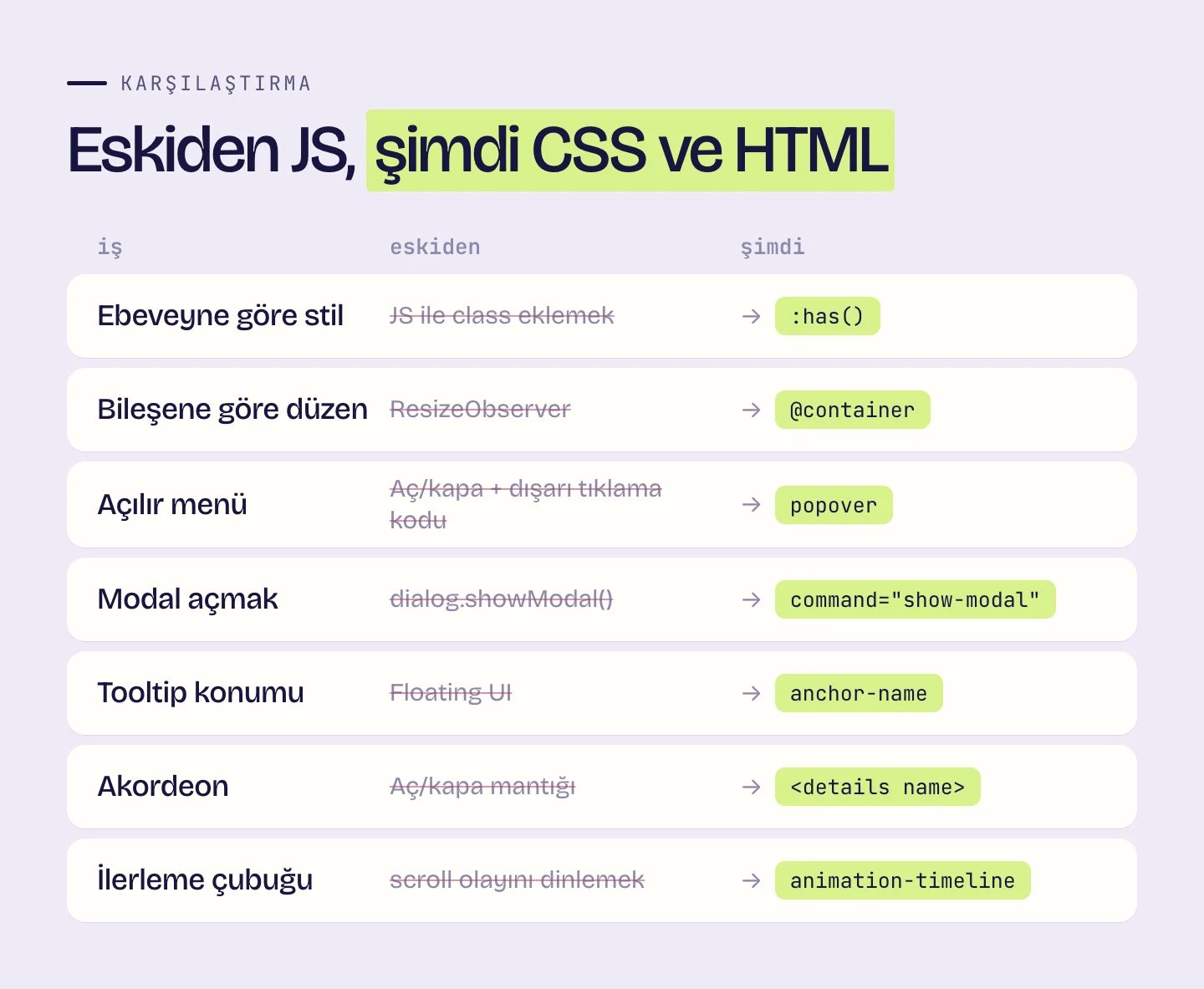
Eskiden JS, şimdi CSS ve HTML. Ebeveyne göre stil: JS ile class eklemek yerine :has(). Bileşene göre düzen: ResizeObserver yerine @container. Açılır menü: aç/kapa ve dışarı tıklama kodu yerine popover. Modal açmak: dialog.showModal() yerine command="show-modal". Tooltip konumu: Floating UI yerine anchor-name. Akordeon: aç/kapa mantığı yerine details name. İlerleme çubuğu: scroll olayını dinlemek yerine animation-timeline.

Önce kısaca: Baseline nedir?

Yeni bir özellik gördüğümde aklıma gelen ilk soru hep aynı: “Peki bu her tarayıcıda çalışıyor mu?” Baseline tam olarak bu soruya cevap veriyor. Bir özellik Chrome, Edge, Firefox ve Safari’nin (masaüstü ve mobil) güncel sürümlerinin hepsinde desteklendiğinde Baseline Newly available oluyor; bu tarihten 30 ay sonra ise Baseline Widely available kabul ediliyor. Bu yazıdaki özelliklerin hepsi en azından Newly available durumunda.

1. Ebeveyne göre stil: :has()

CSS’te yıllarca bir öğeyi, içindeki öğelere göre seçemedik. Örneğin içinde görsel olan kartlara farklı bir düzen vermek için JavaScript ile class eklemek zorundaydık. :has() seçicisi bunu doğrudan CSS ile yapmamızı sağlıyor; ona “ebeveyn seçici” denmesinin sebebi de bu.

/* İçinde görsel olan kartlar yan yana düzen alsın */
.kart:has(img) {
  display: grid;
  grid-template-columns: 120px 1fr;
  gap: 16px;
}

/* Formda hatalı bir alan varsa gönder butonu soluklaşsın */
form:has(:user-invalid) button[type="submit"] {
  opacity: 0.5;
}

:has() 2023’ün sonundan beri tüm ana tarayıcılarda destekleniyor. Yalnız çok geniş seçicilerle (örneğin body:has(...)) kullanıldığında sık değişen sayfalarda tarayıcıyı yorabiliyor; mümkün olduğunca dar bir kapsamda kullanmakta fayda var. Aşağıdaki örnekte kutunun rengi ve butonun durumu, tamamen içerideki alanın geçerli olup olmamasına göre CSS ile değişiyor:

CANLI ÖRNEK · :has()
Geçerli bir e-posta adresi yazın.
Hatalı bir adres yazıp alanın dışına tıklayın, sonra adresi düzeltin.

2. Bileşen boyutuna göre düzen: container queries

Media query’ler ekranın genişliğine bakar. Oysa bir kart bileşeni bazen geniş bir alanda, bazen dar bir kenar çubuğunda kullanılır ve ekranın genişliği bize kartın gerçekte ne kadar yeri olduğunu söylemez. Eskiden bunun için ResizeObserver gibi JavaScript çözümlerine başvururduk. Container queries ile bileşen, içinde bulunduğu alanın genişliğine göre kendi düzenini belirleyebiliyor.

.kart-alani {
  container-type: inline-size;
}

/* Kartın bulunduğu alan 480px'ten genişse */
@container (min-width: 480px) {
  .kart {
    display: flex;
    gap: 16px;
  }
}

Bileşen tabanlı çalışırken özellikle kullanışlı. Dikkat edilmesi gereken bir nokta var: container-type verdiğiniz öğenin genişliği artık içeriğine göre belirlenemiyor. Bu yüzden genişliği içeriğine göre ayarlanan bir öğeye (örneğin genişlik verilmemiş bir flex öğesine) verirseniz beklenmedik şekilde daralabiliyor. Aşağıdaki kaydırıcıyla kartın bulunduğu alanı daraltıp genişletin; ekranın boyutu hiç değişmediği hâlde kart düzenini değiştiriyor:

CANLI ÖRNEK · container queries
Yeni koleksiyonBu kart, ekrana değil bulunduğu alana bakıyor.

3. Açılır menüler: Popover API

Bir menüyü açıp kapatmak, dışarı tıklanınca ya da Esc’ye basılınca kapatmak, diğer öğelerin üstünde görünmesini sağlamak… Bunların hepsi için ayrı ayrı JavaScript yazardık. Popover API ile temel davranış için iki HTML özelliği eklemek yeterli:

<button popovertarget="menu">Menü</button>

<div id="menu" popover>
  <a href="/urunler">Ürünler</a>
  <a href="/hakkimizda">Hakkımızda</a>
  <a href="/iletisim">İletişim</a>
</div>

popover özelliği verilen öğe, sayfadaki her şeyin üstündeki katmanda (top layer) açılıyor. Dışarı tıklanınca ya da Esc’ye basılınca kendiliğinden kapanıyor; menünün açık mı kapalı mı olduğu da ekran okuyuculara tarayıcı tarafından bildiriliyor. Yıllarca z-index değerleriyle boğuşmuş biri olarak bu kısmı gerçekten çok seviyorum. Tek eksiği, popover’ın varsayılan olarak ekranın ortasında açılması; butonun hemen yanında açılmasını istiyorsanız birazdan anlatacağım anchor positioning’e ihtiyacınız var.

CANLI ÖRNEK · popover
Menü açıkken dışarı tıklayın ya da Esc tuşuna basın; kendiliğinden kapanacak.

4. Modal açmak: command ve commandfor

<dialog> öğesi uzun zamandır var; ama bir modalı açmak için yine de JavaScript ile dialog.showModal() çağırmamız gerekiyordu. Invoker Commands ile artık butona hangi öğeyi kontrol edeceğini (commandfor) ve ne yapacağını (command) söylememiz yeterli:

<button commandfor="detay" command="show-modal">Detayları gör</button>

<dialog id="detay">
  <h2>Proje detayları</h2>
  <p>Modal içeriği burada yer alır.</p>
  <button commandfor="detay" command="close">Kapat</button>
</dialog>

Aynı yöntemle popover’ları da kontrol edebilirsiniz: toggle-popover, show-popover ve hide-popover komutları bunun için var. Invoker Commands, Aralık 2025’te Safari 26.2 ile tüm ana tarayıcılarda desteklenir hâle geldi. Çok yeni olduğu için eski bir tarayıcıda buton hiçbir şey yapmıyor; geniş bir kitleye hitap eden projelerde küçük bir JavaScript yedeği eklemek iyi olabilir. Aşağıdaki modal da tek satır JavaScript olmadan açılıyor:

CANLI ÖRNEK · command ve commandfor
Proje detayları
Bu pencere tek satır JavaScript yazılmadan açıldı. Esc tuşuyla ya da aşağıdaki butonla kapatabilirsiniz.

5. Tooltip konumlama: anchor positioning

Bir tooltip’i butonun hemen üstüne yerleştirmek, ekranın kenarına taşarsa yönünü değiştirmek… Kulağa basit geliyor ama bunu elle hesaplamaya çalışan herkes ne kadar uğraştırdığını bilir. Bu yüzden genellikle Floating UI gibi kütüphaneler kullanırdık. CSS anchor positioning ile artık bir öğeyi başka bir öğeye “çapalayabiliyoruz”:

<button class="bilgi-butonu" popovertarget="ipucu">?</button>
<div id="ipucu" popover>Bu alan zorunludur.</div>
.bilgi-butonu {
  anchor-name: --bilgi;
}

#ipucu {
  position-anchor: --bilgi;
  position-area: top;                  /* butonun üstüne yerleştir */
  position-try-fallbacks: flip-block;  /* üstte yer yoksa alta geç */
  inset: auto;
  margin: 0 0 8px;
}

Popover ile anchor positioning’i birlikte kullandığımızda, tek satır JavaScript yazmadan konumu otomatik ayarlanan bir tooltip elde ediyoruz. Anchor positioning, Ocak 2026’da Firefox 147 ile Baseline oldu. Henüz çok yeni olduğu için bazı uç durumlarda tarayıcılar arasında küçük farklar görülebiliyor; o yüzden farklı tarayıcılarda test etmeyi unutmayın.

CANLI ÖRNEK · anchor positioning
Şifre kuralları
En az 8 karakter, bir rakam ve bir büyük harf.
Soru işaretine tıklayın. Butonu sayfanın üst kenarına yaklaştırıp tekrar açarsanız ipucu alta geçer.

6. Akordeon: <details name>

Sık sorulan sorular bölümlerinde gördüğümüz, birini açınca diğerinin kapandığı akordeonlar için de JavaScript yazardık. Artık <details> öğelerine aynı name değerini vermemiz yeterli:

<details name="sss">
  <summary>Kargo ne kadar sürer?</summary>
  <p>Siparişler 1-3 iş günü içinde kargoya verilir.</p>
</details>

<details name="sss">
  <summary>İade yapabilir miyim?</summary>
  <p>Ürünü 14 gün içinde iade edebilirsiniz.</p>
</details>

Aynı name değerine sahip <details> öğelerinden aynı anda yalnızca biri açık kalabiliyor. Klavye desteği ve ekran okuyucu uyumluluğu da hazır geliyor. Açılıp kapanırken yumuşak bir animasyon eklemek ise hâlâ her tarayıcıda kolay değil. Birini açıp diğerinin nasıl kapandığına bakın:

CANLI ÖRNEK · details name
Kargo ne kadar sürer?
Siparişler 1-3 iş günü içinde kargoya verilir.
İade yapabilir miyim?
Ürünü 14 gün içinde iade edebilirsiniz.
Hediye paketi var mı?
Evet, ödeme adımında seçebilirsiniz.

7. Scroll animasyonları: scroll-driven animations

Sayfa kaydırıldıkça dolan bir okuma ilerleme çubuğu ya da göründükçe beliren öğeler için scroll olaylarını dinleyen JavaScript kodları yazardık. Scroll-driven animations ile bir CSS animasyonunu doğrudan kaydırma ilerlemesine bağlayabiliyoruz:

.ilerleme {
  position: fixed;
  top: 0;
  left: 0;
  width: 100%;
  height: 4px;
  background: #d7f28b;
  transform-origin: left;
  animation: doldur linear;
  animation-timeline: scroll(root);
}

@keyframes doldur {
  from { transform: scaleX(0); }
  to { transform: scaleX(1); }
}

Burada animasyon zamana göre değil, sayfanın ne kadar kaydırıldığına göre ilerliyor. Küçük ama önemli bir ayrıntı: animation kısayolu animation-timeline değerini sıfırladığı için animation-timeline satırının ondan sonra gelmesi gerekiyor. Bunu ilk öğrendiğimde neden çalışmadığını anlamak için epey kafa yormuştum.

Scroll-driven animations, Ekim 2026’da Firefox 159 ile Baseline oldu. Çok yeni olduğu için eski tarayıcıları da düşünüyorsanız kodu @supports (animation-timeline: scroll()) içine almanızı öneririm. Aşağıdaki kutunun içini kaydırıp deneyebilirsiniz:

CANLI ÖRNEK · scroll-driven animations

Bu kutunun içini aşağı doğru kaydırın ve en üstteki çubuğa dikkat edin.

Çubuk, siz kaydırdıkça doluyor. Bunu yapan tek bir JavaScript satırı yok; animasyon doğrudan kutunun kaydırma ilerlemesine bağlı.

scroll() fonksiyonu animasyonu en yakın kaydırılabilir alana bağlıyor. Sayfanın tamamını takip etmek isterseniz scroll(root) kullanabilirsiniz.

Bir öğenin ekranda görünme oranına bağlı animasyonlar için de view() fonksiyonu var. Göründükçe beliren kartlar gibi efektler için birebir.

Ve en sona geldiniz; çubuk da doldu.

Tarayıcınız scroll-driven animations’ı henüz desteklemiyor, bu yüzden çubuk boş kalacak.

Peki JavaScript tamamen gereksiz mi?

Elbette hayır. Veri çekmek, karmaşık durum (state) yönetimi ya da kullanıcıya özel mantık gerektiren işler için JavaScript hâlâ vazgeçilmez. Ama tarayıcının zaten bildiği işler için kendi çözümümüzü yazmak yerine yerleşik özellikleri kullanmak; daha az kod, daha hızlı sayfalar ve daha erişilebilir arayüzler demek. Yalnız bu özelliklerin bir kısmının çok yeni olduğunu unutmamak gerekiyor; ziyaretçileriniz arasında eski tarayıcı sürümü kullananlar varsa yedek bir çözüm düşünmeniz gerekebilir.

Umarım bu yazıdan sonra bir sonraki projenizde siz de kendinize “Bunu JavaScript’siz yapabilir miyim?” diye sorarsınız. Her zaman değil ama sandığımızdan çok daha sık cevap “evet” oluyor.

Okuduğunuz için teşekkürler, bir sonraki yazıda görüşmek üzere! 🎉 ✨
SAYFA

Arrow Function & Function

JavaScript, dinamik ve güçlü bir dil olarak farklı programlama ihtiyaçlarını karşılar. Fonksiyonlar, birden çok kez çalıştırılabilen ve yeniden kullanılabilir kod bloklarıdır ve çeşitli şekillerde tanımlanabilir. Function ve arrow function, modern JavaScript’te en yaygın kullanılan iki temel yapıdır.

Önce function ve arrow function’dan bahsedelim ve nasıl kullanıldıklarını öğrenerek başlayalım.

Function

JavaScript’in başlangıcından itibaren kullanılan temel fonksiyon tanımlama yöntemidir. Daha geniş bir özellik setine sahiptir ve this, arguments gibi özelliklerle esnek bir yapı sunar.

Syntax:

function calculateSum(a, b) {
  return a + b;
}

Arrow Function

Arrow function, JavaScript’te fonksiyonları daha kısa ve okunabilir bir şekilde tanımlamanızı sağlar. function anahtar kelimesi kullanılmadan fonksiyon oluşturmayı mümkün kılan, sade ve modern bir syntax sunar. Ayrıca arrow function, this context’ini yazıldığı ortama sabitler (lexical scope); bu da daha anlaşılır ve tutarlı bir yapı oluşturur. Genellikle kısa işlemler veya callback function’lar için tercih edilir.

Syntax:

const calculateSum = (a, b) => a + b;

Arrow function, daha kısa ve modern bir syntax sunar. Eğer arrow function birden fazla ifade içeriyorsa, ifadeleri { } arasında yazmak gerekir:

const calculateSum = (a, b) => {
  const sum = a + b;
  return sum;
};

Peki farklar nelerdir?

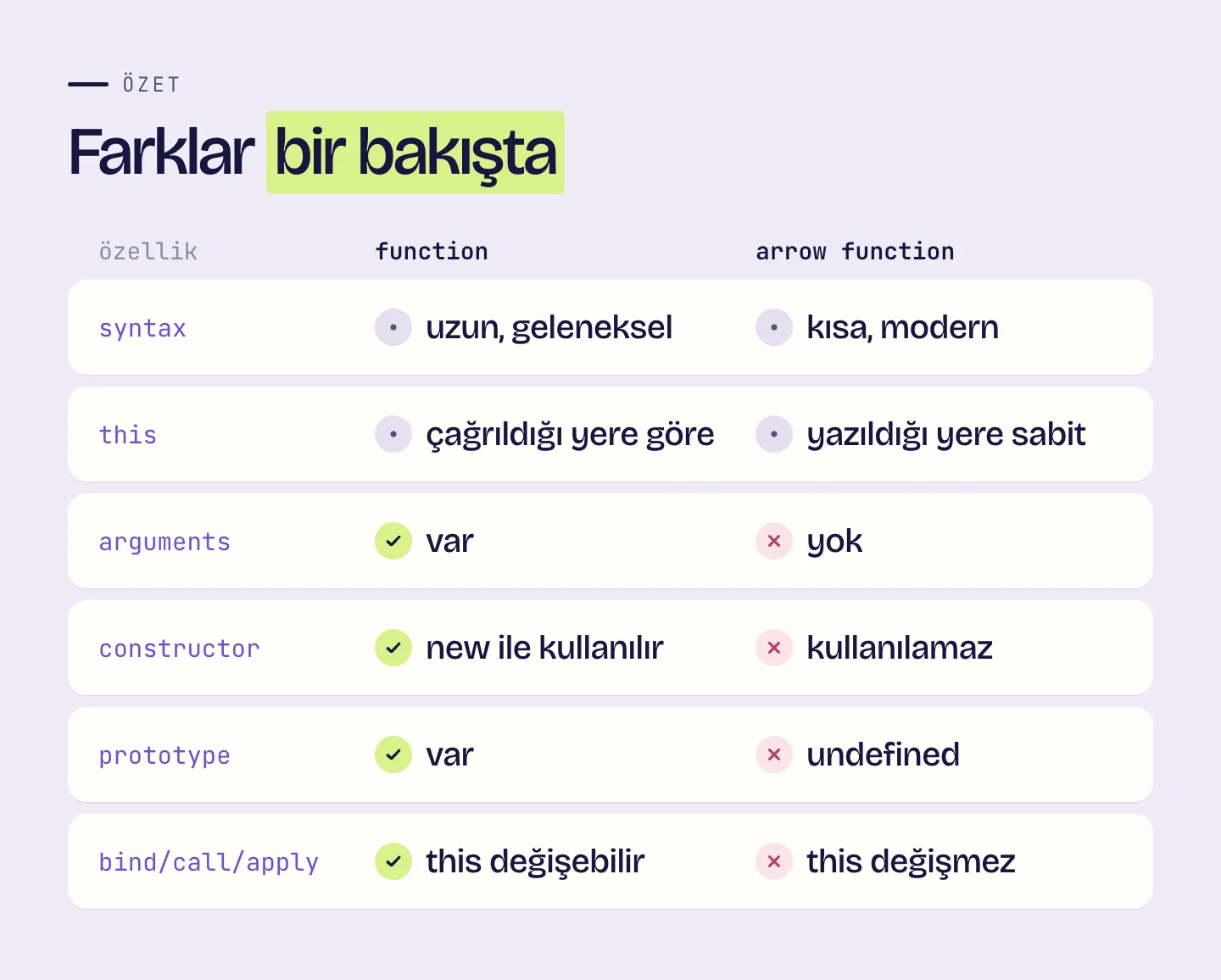
Farklar bir bakışta. Syntax: function uzun ve geleneksel, arrow function kısa ve modern. this: function’da çağrıldığı yere göre belirlenir, arrow function’da yazıldığı yere sabittir. arguments: function’da var, arrow function’da yok. Constructor: function new ile kullanılır, arrow function kullanılamaz. prototype: function’da var, arrow function’da undefined. bind/call/apply: function’da this değişebilir, arrow function’da değişmez.

1. Syntax

  • Function: Daha geleneksel bir tarzı benimser.
  • Arrow function: Daha kısa ve modern bir yapıya sahiptir.
// Function
function calculateSum(a, b) {
  return a + b;
}

console.log(calculateSum(2, 3)); // 5

// Arrow Function
const calculateSumArrow = (a, b) => a + b;

console.log(calculateSumArrow(2, 3)); // 5

2. this context’i

JavaScript’teki this, bir fonksiyonun çağrıldığı context’e bağlı olarak o anki nesneyi veya değeri işaret eden bir anahtar kelimedir.

  • Function: this, fonksiyonun çağrıldığı context’e göre belirlenir.
  • Arrow function: this, tanımlandığı context’e (lexical scope) sabitlenir ve değişmez.
const obj = {
  value: 10,

  // Function
  getValue: function () {
    return this.value;
  },

  // Arrow Function
  tryGetValue: () => {
    return this.value;
  },
};

console.log(obj.getValue()); // 10
console.log(obj.tryGetValue()); // undefined

3. arguments nesnesi

arguments nesnesi, bir fonksiyona geçirilen tüm parametreleri tutan özel bir nesnedir. Bu nesne fonksiyon içinde array-like bir yapı olarak bulunur, yani dizilerdeki gibi indekslerle erişilebilir.

  • Function: arguments nesnesine sahiptir ve fonksiyona geçirilen tüm argümanlara erişim sağlar.
  • Arrow function: arguments nesnesine sahip değildir; varsa çevresindeki fonksiyonun arguments nesnesini kullanır.
// Function
function showArguments() {
  console.log(arguments); // [1, 2, 3]
}

showArguments(1, 2, 3);

// Arrow Function
const accessArguments = () => {
  console.log(arguments); // ReferenceError: arguments is not defined
};

accessArguments(1, 2, 3); // Hata alırsınız

4. Constructor kullanımı

JavaScript’te constructor, yeni bir nesne oluşturmak için kullanılan özel bir fonksiyondur. new anahtar kelimesiyle çağrıldığında nesnenin özelliklerini tanımlar.

  • Function: Constructor olarak kullanılabilir ve new ile çağrılarak bir nesne oluşturabilir.
  • Arrow function: Constructor olarak kullanılamaz.
// Function
function CreateInstance(a) {
  this.value = a;
}

const instance1 = new CreateInstance(10);
console.log(instance1.value); // 10

// Arrow Function
const InstanceCreation = (a) => {
  this.value = a;
};

// const instance2 = new InstanceCreation(10);
// TypeError: InstanceCreation is not a constructor

5. prototype özelliği

JavaScript’te prototype, bir fonksiyon üzerinden oluşturulan nesnelerin ortak özelliklerini ve metotlarını tanımlayan bir yapıdır. Her fonksiyonun bir prototype özelliği vardır ve bu özellik, o fonksiyondan türetilen nesnelerde kullanılan ortak işlevleri sağlar. Bu sayede nesneler arasında miras (inheritance) oluşturulabilir.

  • Function: prototype özelliğine sahiptir ve nesne tabanlı yapılar için kullanılabilir.
  • Arrow function: prototype özelliği yoktur.
function CreatePro() {}
console.log(CreatePro.prototype); // {}

const ProCreation = () => {};
console.log(ProCreation.prototype); // undefined

Açıklayıcı bir function prototype örneği:

function Person(name, age) {
  this.name = name;
  this.age = age;
}

// Prototipe bir metot ekliyoruz
Person.prototype.sayHello = function () {
  console.log("Merhaba, benim adım " + this.name);
};

const person1 = new Person("Ali", 30);
const person2 = new Person("Veli", 25);

person1.sayHello(); // Merhaba, benim adım Ali
person2.sayHello(); // Merhaba, benim adım Veli

6. Scope

JavaScript’te scope, bir değişkenin veya fonksiyonun hangi alanlarda erişilebilir olduğunu belirler. Scope, özellikle context ile ilgilidir.

  • Function: Normal bir fonksiyonun context’i, fonksiyonun nasıl çağrıldığına bağlı olarak değişir. Örneğin bu context’i bind(), call() veya apply() gibi yöntemlerle değiştirebilirsiniz.
  • Arrow function: this context’ini sabit tutar ve değiştirilemez. Yani arrow function, tanımlandığı context’teki this değerini alır ve bu değeri tüm çağrılarda korur.
// Function
const person = {
  name: "Ali",
  greet: function () {
    console.log("Merhaba, " + this.name);
  },
};

const anotherPerson = { name: "Veli" };

// bind() kullanarak bağlamı değiştirme
const greetVeli = person.greet.bind(anotherPerson);
greetVeli(); // Merhaba, Veli

// Arrow Function
const personArrow = {
  name: "Ali",
  greet: () => {
    console.log("Merhaba, " + this.name); // this.name burada undefined olur
  },
};

personArrow.greet(); // Merhaba, undefined

Umarım bu yazı, arrow function ve function arasındaki farkları daha iyi anlamanızı sağlamıştır. Kod yazarken bu iki yapının nasıl çalıştığını bilmek, işlerimizi çok daha verimli ve kolay hâle getirecektir.

Okuduğunuz için teşekkürler, bir sonraki yazıda görüşmek üzere! 🎉 ✨

SAYFA

Web Performansı: Core Web Vitals’ı Anlamak ve İyileştirmek

Bir sitenin ne kadar güzel tasarlandığı, kullanıcı o siteyi beklemekten vazgeçerse pek bir şey ifade etmiyor. Açılmak bilmeyen bir sayfanın önünde beklerken sabrın nasıl tükendiğini hepimiz biliyoruz. Yavaş açılan, tıklamalara geç tepki veren ya da okurken içeriği kayan bir sayfa kullanıcıyı hızla uzaklaştırıyor. Peki bir sitenin “hızlı” olduğunu nasıl ölçeriz?

Google bu soruya Core Web Vitals ile cevap veriyor. Bu yazıda Core Web Vitals metriklerinin ne anlama geldiğini, nasıl ölçüldüğünü ve frontend tarafında nasıl iyileştirebileceğimizi anlatacağım. İki metriği daha iyi anlatabilmek için yazının içine küçük canlı örnekler de ekledim.

Core Web Vitals nedir?

Core Web Vitals, bir sayfanın kullanıcı deneyimini üç açıdan ölçen metrikler: yüklenme hızı, etkileşime tepki süresi ve görsel kararlılık. Google bu metrikleri, arama sonuçlarında sayfa deneyiminin bir parçası olarak da dikkate alıyor. Ama bunu abartmamak gerekiyor: Sıralamada içeriğin kalitesi ve aranan konuyla ilgisi çok daha belirleyici; iyi metrikler zayıf bir içeriği tek başına yukarı taşımıyor.

Core Web Vitals hedef eşikleri. LCP (yüklenme hızı): iyi 2,5 saniye ve altı, iyileştirilmeli 2,5–4 saniye, kötü 4 saniyenin üstü. INP (etkileşime tepki): iyi 200 ms ve altı, iyileştirilmeli 200–500 ms, kötü 500 ms üstü. CLS (görsel kararlılık): iyi 0,1 ve altı, iyileştirilmeli 0,1–0,25, kötü 0,25 üstü. Gerçek kullanıcıların en az ’i için; mobil ve masaüstü ayrı ayrı değerlendirilir.

LCP (Largest Contentful Paint)

Sayfadaki en büyük içerik öğesinin (genellikle ana görsel ya da büyük başlık) ekranda görünme süresi. Kullanıcının “sayfa açıldı” hissini ölçüyor. İyi: 2,5 saniye veya altı.

INP (Interaction to Next Paint)

Kullanıcının bir butona tıklaması, menüyü açması ya da bir alana yazı yazması gibi etkileşimlerden sonra sayfanın ne kadar sürede tepki verdiğini ölçüyor. Mart 2024’te FID’in (First Input Delay) yerini aldı: FID yalnızca ilk etkileşimin gecikmesine bakarken INP, sayfadaki tüm etkileşimleri hesaba katıyor. İyi: 200 milisaniye veya altı.

CLS (Cumulative Layout Shift)

Sayfa yüklenirken içeriğin beklenmedik şekilde ne kadar kaydığını ölçüyor. Bir habere tıklamak üzereyken üstte bir reklam yüklendiği için yanlış yere tıkladığınız oldu mu? Bana çok oldu ve her seferinde biraz sinirleniyorum. CLS tam olarak bunu ölçüyor. İyi: 0,1 veya altı.

Bu değerlerin, sayfayı ziyaret eden gerçek kullanıcıların en az %75’i için karşılanması gerekiyor; mobil ve masaüstü de ayrı ayrı değerlendiriliyor.

Nasıl ölçülür?

Performansı ölçerken iki tür veriyle karşılaşıyoruz. Laboratuvar verisi, sayfanın kontrollü bir ortamda test edilmesiyle elde ediliyor. Saha verisi ise sayfayı ziyaret eden gerçek kullanıcıların deneyimini yansıtıyor. Google’ın değerlendirmede baktığı veri, saha verisi.

  • PageSpeed Insights: Sayfanın adresini yazmanız yeterli. Yeterli trafik varsa gerçek kullanıcı verisini, her durumda da Lighthouse testinin sonuçlarını gösteriyor.
  • Google Search Console: Sitenizdeki tüm sayfaların Core Web Vitals durumunu gruplar hâlinde raporluyor.
  • Chrome DevTools: Performance panelinde, sayfayla etkileşime girdikçe LCP, INP ve CLS değerlerini canlı olarak görebiliyorsunuz.

Burada sık yapılan bir hata var: Lighthouse’ta yüksek puan almak, gerçek kullanıcıların da iyi bir deneyim yaşadığı anlamına gelmiyor. Laboratuvar testi tek bir cihaz ve bağlantı koşulunu taklit ediyor; gerçek ziyaretçilerin cihazları ve bağlantıları ise çok daha çeşitli. Kendi sitenizde gerçek kullanıcı verilerini toplamak isterseniz Google’ın web-vitals kütüphanesini kullanabilirsiniz:

npm install web-vitals
import { onLCP, onINP, onCLS } from 'web-vitals';

onLCP(console.log);
onINP(console.log);
onCLS(console.log);

LCP nasıl iyileştirilir?

LCP öğesi çoğu zaman sayfanın üst kısmındaki büyük bir görsel oluyor. Bu görselin olabildiğince erken yüklenmesini sağlamamız gerekiyor:

<img
  src="kapak.avif"
  alt="Proje kapak görseli"
  width="1200"
  height="600"
  fetchpriority="high"
>
  • fetchpriority="high" ile tarayıcıya bu görselin öncelikli olduğunu söyleyin.
  • Sayfanın üst kısmındaki görsellere loading="lazy" eklemeyin; lazy loading’i yalnızca aşağıda kalan görseller için kullanın.
  • Görselleri WebP veya AVIF gibi modern formatlarda ve gösterildikleri boyuta uygun ölçülerde sunun. srcset ve sizes bu konuda çok yardımcı oluyor.
  • Sayfanın görünmesini geciktiren (render-blocking) gereksiz CSS ve JavaScript dosyalarını azaltın.

INP nasıl iyileştirilir?

INP kötüyse sebep genellikle ana iş parçacığını (main thread) uzun süre meşgul eden JavaScript kodları oluyor. Tarayıcı elindeki işi bitirmeden kullanıcının tıklamasına cevap veremiyor. 50 milisaniyeden uzun süren bu işlere “long task” deniyor.

Bunu anlatmanın en iyi yolu göstermek. Aşağıdaki iki buton aynı ağır işi yapıyor; biri tek seferde, diğeri parçalara bölerek. İkisini de deneyip topa ve süreye dikkat edin:

CANLI ÖRNEK · INP
İki buton da aynı ağır işi (yaklaşık 600 ms) yapıyor. İlkine tıklayınca topun bir anlığına donduğunu göreceksiniz.

Farkı gördünüz mü? Çözüm de tam olarak bu: Büyük işleri küçük parçalara bölmek ve aralarda tarayıcıya nefes aldırmak.

function anaIsParcaciginaBirak() {
  if (globalThis.scheduler?.yield) {
    return scheduler.yield();
  }
  return new Promise((resolve) => setTimeout(resolve, 0));
}

async function listeyiIsle(ogeler) {
  let sonMola = performance.now();

  for (const oge of ogeler) {
    isle(oge);

    // 50 ms'yi geçtiysek tarayıcıya etkileşimlere cevap verme fırsatı tanı
    if (performance.now() - sonMola > 50) {
      await anaIsParcaciginaBirak();
      sonMola = performance.now();
    }
  }
}
  • Kullanılmayan JavaScript’i kaldırın; büyük kütüphaneleri yalnızca ihtiyaç duyulduğunda yükleyin (dinamik import()).
  • Tıklamadan sonra kullanıcıya hemen görsel bir geri bildirim verin, ağır işi ondan sonra yapın.
  • Animasyonlarda mümkün olduğunca transform ve opacity özelliklerini kullanın.
  • Açılır menü, modal ve akordeon gibi bileşenlerde tarayıcının yerleşik özelliklerini (popover, <dialog>, <details>) kullanmak, sayfadaki JavaScript yükünü azaltıyor.

CLS nasıl iyileştirilir?

Kaymaların en yaygın sebebi, boyutu önceden bilinmeyen öğelerin sonradan yüklenmesi. Aşağıdaki butona tıklayıp iki taraftaki metne dikkat edin:

CANLI ÖRNEK · layout shift
yer ayrılmamış
Görsel yüklenince bu metin aşağı kayıyor.
yer ayrılmış
Bu metin yerinde kalıyor, çünkü görselin alanı hazır.

Soldaki metnin zıplaması tam olarak CLS’e yansıyan şey. Sağdaki gibi tarayıcıya önceden yer ayırmasını söylemek çoğu sorunu çözüyor:

/* Görsel ve videolara width/height vermek en kolay çözüm.
   Oranı belli ama boyutu değişken alanlar için aspect-ratio: */
.video-alani {
  width: 100%;
  aspect-ratio: 16 / 9;
}
  • Tüm görsel ve videolara width ve height değerleri verin; tarayıcı oranı hesaplayıp önceden yer ayırır.
  • Reklam, iframe veya sonradan yüklenen bileşenler için önceden sabit bir alan ayırın.
  • Web fontu yüklenip yedek fontun yerini aldığında metnin boyutu değişebiliyor. Önemli fontları preload ile erken yükleyin; font-display: optional kullanmak ya da yedek fonta size-adjust vermek bu kaymayı azaltıyor.
  • Var olan içeriğin üstüne sonradan yeni içerik eklemekten kaçının.

Kısa bir kontrol listesi

  • Mobil ve masaüstü sonuçlarını PageSpeed Insights ile kontrol edin.
  • Ana görsele fetchpriority="high" ekleyin, ona lazy loading uygulamayın.
  • Görselleri modern formatta ve doğru boyutta sunun.
  • Tüm görsel ve videolara width ve height verin.
  • Gereksiz JavaScript’i kaldırın, uzun görevleri bölün.
  • Önemli fontları erken yükleyin.

Performans, bir kez yapılıp biten bir iş değil; siteye eklenen her yeni görsel, script ya da font dengeleri değiştirebiliyor. Bu yüzden metrikleri düzenli olarak kontrol etmek ve performansı tasarım sürecinin bir parçası olarak düşünmek gerekiyor. Bir de şunu unutmamak lazım: Bu üç metriğin iyi olması, sitenin her açıdan iyi olduğu anlamına gelmiyor; erişilebilirlik ve kullanılabilirlik de en az hız kadar önemli.

Okuduğunuz için teşekkürler, bir sonraki yazıda görüşmek üzere! 🎉 ✨

SAYFA

Kod Kalitesi İçin ESLint ve Prettier

Kaliteli, düzenli ve anlaşılır kod yazmak oldukça zordur. Kodun kalitesi; işlevselliği, okunabilirliği ve sürdürülebilirliği gibi yazılım geliştirme sürecindeki performansı büyük ölçüde etkileyen unsurlardan biridir. ESLint ve Prettier ise bu süreci daha kolay yönetebilmemizi sağlar.

ESLint ve Prettier; kod kalitesini artırmak, uyguladığımız stili standartlaştırmak ve geliştirmek için kullandığımız iki önemli araçtır.

ESLint nedir, ne işe yarar?

ESLint, JavaScript kodlarını standart bir şekilde analiz etmeyi ve hataları belirlemeyi sağlayan bir linting aracıdır. (Linting, kodda stil, hata ve kalite standartlarına aykırı olabilecek sorunları bulmak için kullanılan bir yöntemdir.) ESLint’e verdiğimiz kurallar sayesinde kod kalitesini artırarak standart, okunaklı ve düzenli kodlar yazmak mümkündür. Özellikle büyük projelerde, birden fazla geliştiricinin yazdığı kodun aynı standartta olmasını sağlayarak projede belirli kurallar oluşturabilir, projenin performansını ve kodun kalitesini artırabiliriz.

Prettier nedir, ne işe yarar?

Prettier bir kod biçimlendirme aracıdır. Kodu otomatik olarak düzenler ve bu sayede kodun daha tutarlı ve okunaklı olmasını sağlar. Ayrıca “Format on save” özelliği sayesinde kodunuzu sürekli elle biçimlendirmek zorunda kalmadan zaman kazanırsınız.

Kurulum nasıl yapılır?

Kurulum 3 adımda. 1: Paketleri kur, npm install eslint prettier --save-dev. 2: İkisini birlikte çalıştır, eslint-plugin-prettier ve eslint-config-prettier. 3: Ayar dosyalarını oluştur, .eslintrc, .prettierrc ve .prettierignore.

ESLint ve Prettier’ı kullanabilmek için bilgisayarınızda Node.js ve npm’in yüklü olduğundan emin olmanız gerekir. Node.js, JavaScript’i çalıştırmak için kullanılan bir çalışma ortamıdır. npm (Node Package Manager) ise JavaScript paketlerini yönetmek için kullanılan bir paket yöneticisidir. Node.js’in güncel sürümünü resmi web sitesinden bilgisayarınıza yükleyebilirsiniz; Node.js yüklendiğinde npm de otomatik olarak gelir. ESLint ve Prettier’ı npm gibi bir paket yöneticisi olan Yarn ile de yükleyebilirsiniz.

ESLint ve Prettier’ı yüklemek için önce projenizin kök dizininde terminali açın ve aşağıdaki komutları sırayla çalıştırın.

npm ile ESLint ve Prettier kurulumu:

npm install eslint --save-dev
npm install prettier --save-dev

Yarn ile ESLint ve Prettier kurulumu:

yarn add eslint --dev
yarn add prettier --dev

ESLint ve Prettier’ın birlikte çalışabilmesi (entegrasyonu) için iki pakete daha ihtiyaç vardır: eslint-plugin-prettier ve eslint-config-prettier. Terminalde projenizin kök dizinindeyken aşağıdaki komutla bu paketleri projenize ekleyin.

npm ile kurulum:

npm install eslint-plugin-prettier eslint-config-prettier --save-dev

Yarn ile kurulum:

yarn add eslint-plugin-prettier eslint-config-prettier --dev

Bu komutlarla ESLint ve Prettier’ı projenizin devDependencies bölümüne eklemiş oldunuz. Bu, paketlerin yalnızca geliştirme aşamasında kullanılacağı anlamına gelir. package.json dosyanız örnek olarak şöyle görünmelidir:

{
  "name": "my-project",
  "version": "1.0.0",
  "description": "My project",
  "devDependencies": {
    "eslint": "^7.32.0",
    "prettier": "^2.4.1",
    "eslint-plugin-prettier": "^4.0.0",
    "eslint-config-prettier": "^8.3.0"
  }
}

Peki yapılandırma (config) dosyalarını nasıl oluştururuz?

ESLint ve Prettier’ı projemizde kullanabilmek için yapılandırma dosyalarını oluşturmamız gerekir: ESLint için .eslintrc, Prettier için .prettierrc. Bu dosyalar projenin kök dizininde bulunmalıdır.

.eslintrc dosyasında kullanmak istediğiniz ESLint kurallarını ve yapılandırmalarını belirtirsiniz. Örnek bir .eslintrc dosyası:

{
  "extends": "eslint:recommended",
  "rules": {
    "semi": "error",
    "indent": ["error", 2]
  }
}

.prettierrc dosyası ise kodunuzun nasıl biçimlendirileceğini belirtmenizi sağlar. Örnek bir .prettierrc dosyası:

{
  "printWidth": 80,
  "tabWidth": 2,
  "singleQuote": true
}

Buraya kadar Prettier ve ESLint dosyalarını oluşturmuş ve belirli kuralları projemize entegre etmiş olduk. Ancak bazı dosyaları biçimlendirmek istemeyebiliriz; Prettier ise varsayılan olarak tüm dosyaları biçimlendirir. Bu durumda .prettierignore dosyasında dosya türlerini veya dosyaları belirterek Prettier’ın bunları biçimlendirmemesini sağlayabiliriz. Örnek bir .prettierignore dosyası:

# Markdown dosyalarını biçimlendirme
*.md

# Yapılandırma dosyalarını biçimlendirme
.eslintrc
.prettierrc

# Belirli bir klasörü biçimlendirme
ignore-this-folder/

Artık projemizde ESLint ve Prettier’ı kullanarak daha düzenli kodlar yazabiliriz! 🎉 🥳

Bu yazıda ESLint ve Prettier’ın entegrasyonu için gereken adımları ayrıntılı olarak ele aldık. Böylece kodumuzun hem kalite standartlarına uygun olmasını hem de tutarlı bir biçimde yazılmasını sağlamış olduk. Projelerinizde ESLint ve Prettier’a yer vererek kod standartlarınızı oluşturabilir ve daha profesyonel bir geliştirme deneyimi elde edebilirsiniz.

İLETİŞİM

Aklında bir proje mi var?Birlikte hayata geçirelim.